
Thijmen Raateland
Hoe werkt CV-Transformer?
CV-Transformer zet het cv van een kandidaat in vier stappen om in een voorstel in jouw eigen huisstijl: je voegt het cv toe, de AI vult je lay-out in, je controleert en past het resultaat aan, en je deelt het met de klant. Het eerste voorstel kost een paar minuten, inclusief het kiezen van een lay-out; daarna kost elk cv maar een paar seconden, plus de tijd die je nodig hebt om het te controleren.
1. Kies een lay-out
Een lay-out is je sjabloon met je huisstijl: logo, kleuren, lettertypes en de volgorde van de secties. Kies er een uit de lay-outbibliotheek en klik op ‘Lay-out gebruiken’, of ontwerp je eigen lay-out in de lay-out-editor. We maken ook gratis je eerste lay-out aan op basis van je huidige Word-sjabloon. Je eerste lay-out wordt de standaard voor nieuwe kandidaten.
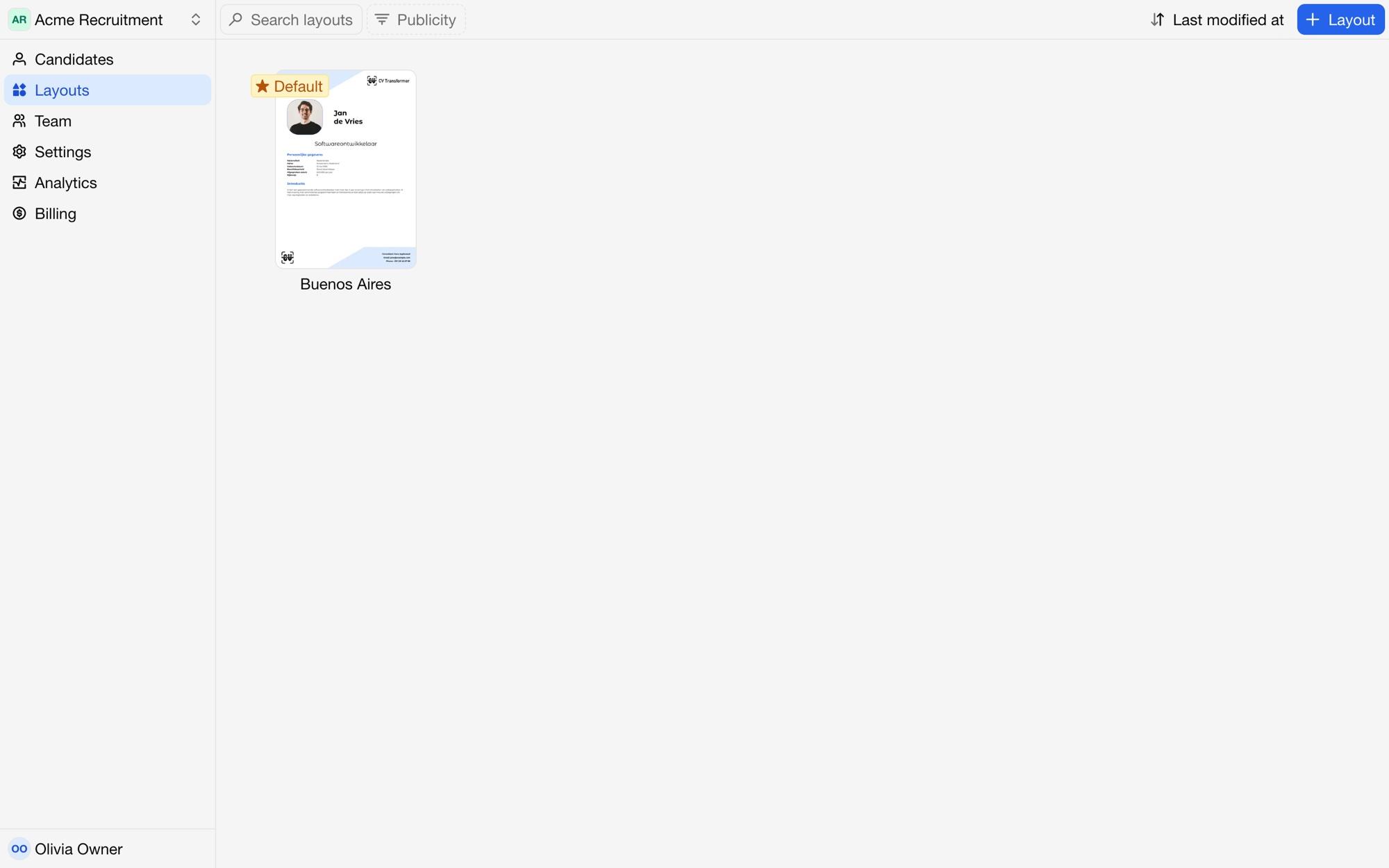
Zie CV-indelingen.
2. Voeg je cv toe
Er zijn vier manieren om een kandidaat toe te voegen:
Sleep een bestand naar de pagina ‘Kandidaten’: een PDF, Word-document, afbeelding of scan. Sleep er meerdere om per bestand één kandidaat aan te maken.
Stuur het per e-mail naar het eigen adres van je organisatie, zoals
acme@candidates.cv-transformer.com.Importeer het vanuit je ATS, zoals Bullhorn, Carerix of JobAdder.
Maak het aan via de API vanuit je eigen software.
CV-Transformer leest het cv en vult je sjabloon in de taal van de kandidaat in. Dit duurt een paar seconden. Zie Kandidaten toevoegen.
3. Controleer en pas aan
Het sollicitatieformulier wordt in de editor geopend, met het ingevulde cv naast de geschiedenis van de AI. Controleer de gegevens en pas aan wat je wilt:
Een veld handmatig bewerken, zoals een functietitel of een datum.
De AI iets vragen, bijvoorbeeld: "Schrijf de werkervaring in opsommingstekens" of "Vertaal het cv naar het Engels".
Verander maar één deel: selecteer het eerst, dan geldt de opdracht alleen voor dat deel.
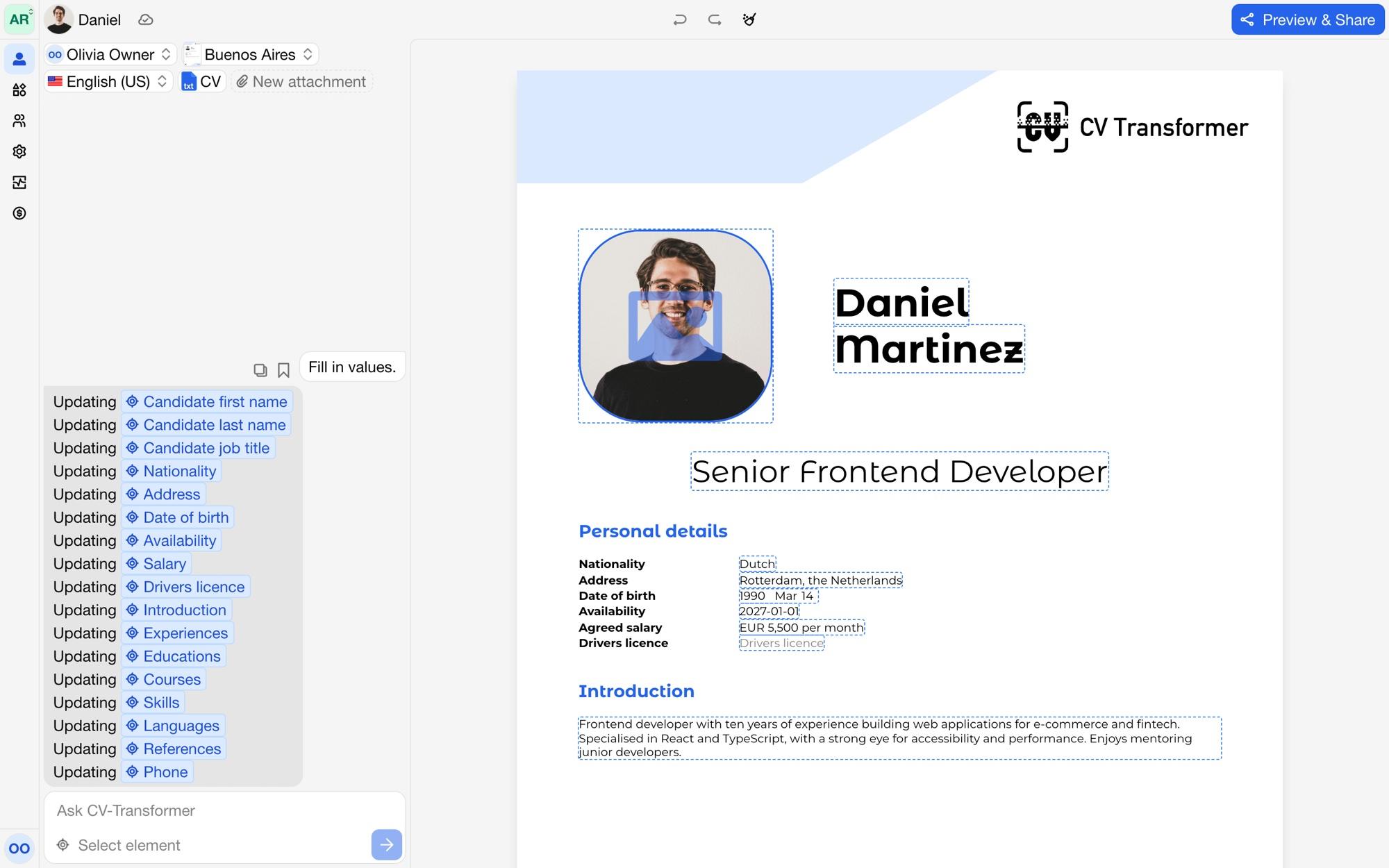
De editor markeert het cv als door AI gegenereerd totdat je op ‘Bevestigen’ klikt. Zie AI-tekstbewerking.
4. Deel het met de klant
Klik op ‘Delen’ en kies hoe je het wilt versturen:
PDF of Word: download het, met een bestandsnaam die je zelf kiest en een optioneel watermerk zoals "Gemaakt voor klant X".
Weblink: stuur een link naar het cv als webpagina. Je ziet wanneer het wordt geopend, en de klant kan de kandidaat vanaf die pagina uitnodigen, afwijzen of er een opmerking bij plaatsen.
Geanonimiseerd: stuur de versie zonder naam, foto en contactgegevens.
Naar je ATS: sla het PDF- of Word-bestand op bij de kandidaat in je ATS.
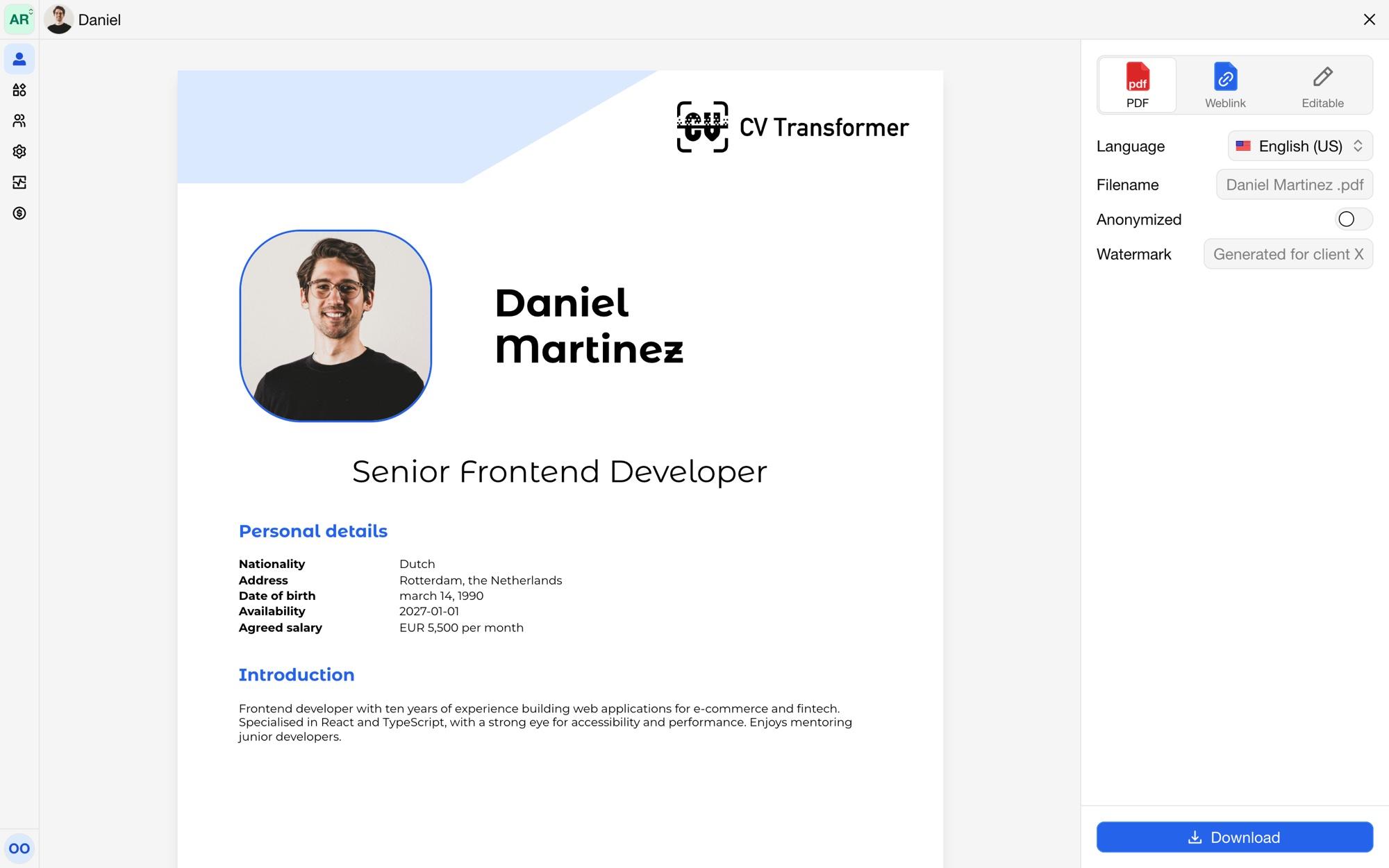
Zie Voorstellen delen.
Hoe lang het duurt
Het met de hand opmaken van een cv kost recruiters 20 tot 30 minuten. In CV-Transformer vult de AI de opmaak binnen enkele seconden in, en de rest hoef je alleen nog maar te controleren. Mider Consultants ging van 30 minuten of meer per cv naar minder dan 10 seconden. Op de Analytics-pagina kun je zien hoeveel tijd je team per kandidaat besteedt. Zie Analytics.
Je gegevens
Kandidaten worden in Frankfurt, Duitsland, opgeslagen, versleuteld en standaard na 90 dagen verwijderd, of na de periode die je hebt ingesteld. De gegevens van je kandidaten worden niet gebruikt om AI-modellen te trainen. Zie Beveiliging en privacy.
Probeer het zelf eens
Start een gratis proefperiode van 7 dagen en maak je eigen cv’s op, of volg de snelstartgids in de documentatie.